Q.ABRUS.CC


--Share

windows常用软件等

0 条评论 windows windows soft ben
软件名 链接
MAS完整版 下载地址
MAS KMS38 下载地址
MAS HWID 下载地址
MAS Ohook 下载地址
HEU KMS 密码:9xum

网络设备WEB访问导航

0 条评论 tools 无标签 ben

[该文章已加密,请点击标题输入密码访问]

工具整理

0 条评论 tools 无标签 ben

[该文章已加密,请点击标题输入密码访问]

网络设备厂商命令对比

0 条评论 网络 cisco H3C huawei net 锐捷设备 ben

华为 H3C 思科 锐捷

思科路由器配置

0 条评论 网络 route cisco ben

PPPOE上网

R1(config)#int dialer 1                 ---  (配置拨号) 创建拨号口
R1(config-if)#no shutdown 
R1(config-if)#encapsulation ppp         --- 链路层协商,将接口的封装协议设置为PPP协议
R1(config-if)#ppp pap sent-username cisco password ccie  --- 认证协商,PAP
R1(config-if)#ppp ipcp route default    --- 下发一条默认路由,指向ISP
R1(config-if)#ip address negotiated     --- 网络协商,获取上网的IP地址
R1(config-if)#dialer pool 1             --- 创建拨号池
R1(config-if)#exit
R1(config)#int e0/0 
R1(config-if)#no shutdown 
R1(config-if)#pppoe-client dial-pool-number 1  --- 用拨号池,将拨号口和物理接口关联
R1(config-if)#exit

R1(config)#int e0/1                                        DHCP配置
R1(config-if)#no shutdown    
R1(config-if)#ip address 192.168.10.254 255.255.255.0
R1(config-if)#exit
R1(config)#ip dhcp pool PC
R1(dhcp-config)#network 192.168.10.0 255.255.255.0
R1(dhcp-config)#default-router 192.168.10.254
R1(dhcp-config)#dns 8.8.8.8
R1(config)#ip dhcp excluded-address 192.168.10.254 

R1(config)#int dialer 1             ---- 特别注意,是要把拨号口设置为NAT的外接口(配置NAT)
R1(config-if)#ip nat outside 
R1(config-if)#exit
R1(config)#int e0/1
R1(config-if)#ip nat inside 
R1(config-if)#exit
R1(config)#access-list 1 permit 192.168.10.0 0.0.0.255   --- 配置ACL,匹配感兴趣流量
R1(config)#ip nat inside source list 1 interface dialer 1 overload   --- 这边也是一样

配置动态IP上网
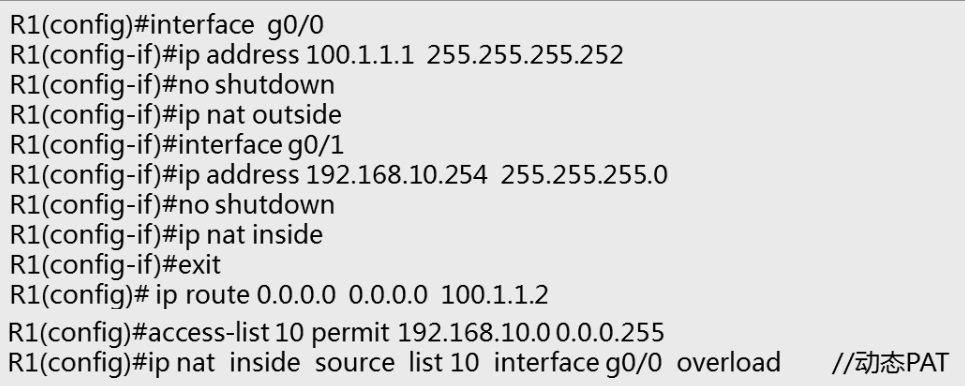
网络设备常用命令

0 条评论 网络 命令 ben

基础命令 说明 华为 H3C 思科 锐捷 ...

麒麟认证相关

0 条评论 liunx 麒麟 认证 ben

麒麟软件教育发展中心 公开课 自主测试

统信UAC认证相关

0 条评论 liunx 认证 统信 ben

统信UAC认证相关 考试报名预约 统信教考中心 UAC工程师(信创) 教学课程 UAC工程师(信创)模拟考试 以下是UAC信创的重点(由AI整理) 00: 00:00课程简介和学习目标 讲师介绍本次课程将共同学习统信的UC工程师信创课程,课程共分为三个部分:信创产业背景、信创产业现状以及信创OS的发展。 课程目标是对信创产业有全面了解,包括信创的定义、由来、...

存档

0 条评论 存档 存档 ben

[该文章已加密,请点击标题输入密码访问]

windows开启远程桌面

0 条评论 windows 无标签 ben

被控制端设置

1、记住电脑的IP(固定IP)
记下登录的用户名和开机密码(电脑开机界面的用户名和开机密码),如果是空密码的记得先设置密码。
2、同时按下Win键和R键,输入“sysdm.cpl”并按Enter键,打开系统属性窗口。
3、 选择“远程”选项卡,检查“允许远程连接到此电脑”是否已启用。如果未启用,请勾选该选项。(其他的选项一律不勾选)
(win7只勾选" 允许任意版本远程桌面的的计算机连接(较不安全)(L)")
(win10和win11只勾选 " 允许远程桌面连接到此计算机(L) ")

控制端连接

*注意网络可达,如果同意局域网无法ping通,可以关闭被控端防火墙

1、同时按下Win键和R键,输入" mstsc "并按Enter键,打开远程桌面连接的窗口。
2、输入被控主机的IP地址后点击连接,在弹出的页面输入被控主机的开机页面的用户名和密码。

家庭版不支持远程桌面

解决办法①:升级到专业版

解决办法②:SuperRDP 下载页面

使用方法:
1.下载文件并解压
2.运行SuperRDP.exe(需管理员权限)
3.根据提示选择1(安装)或者2(卸载) 注意安装不是立即完成,需要耐心等待